打开 PostBot,创建新帖子
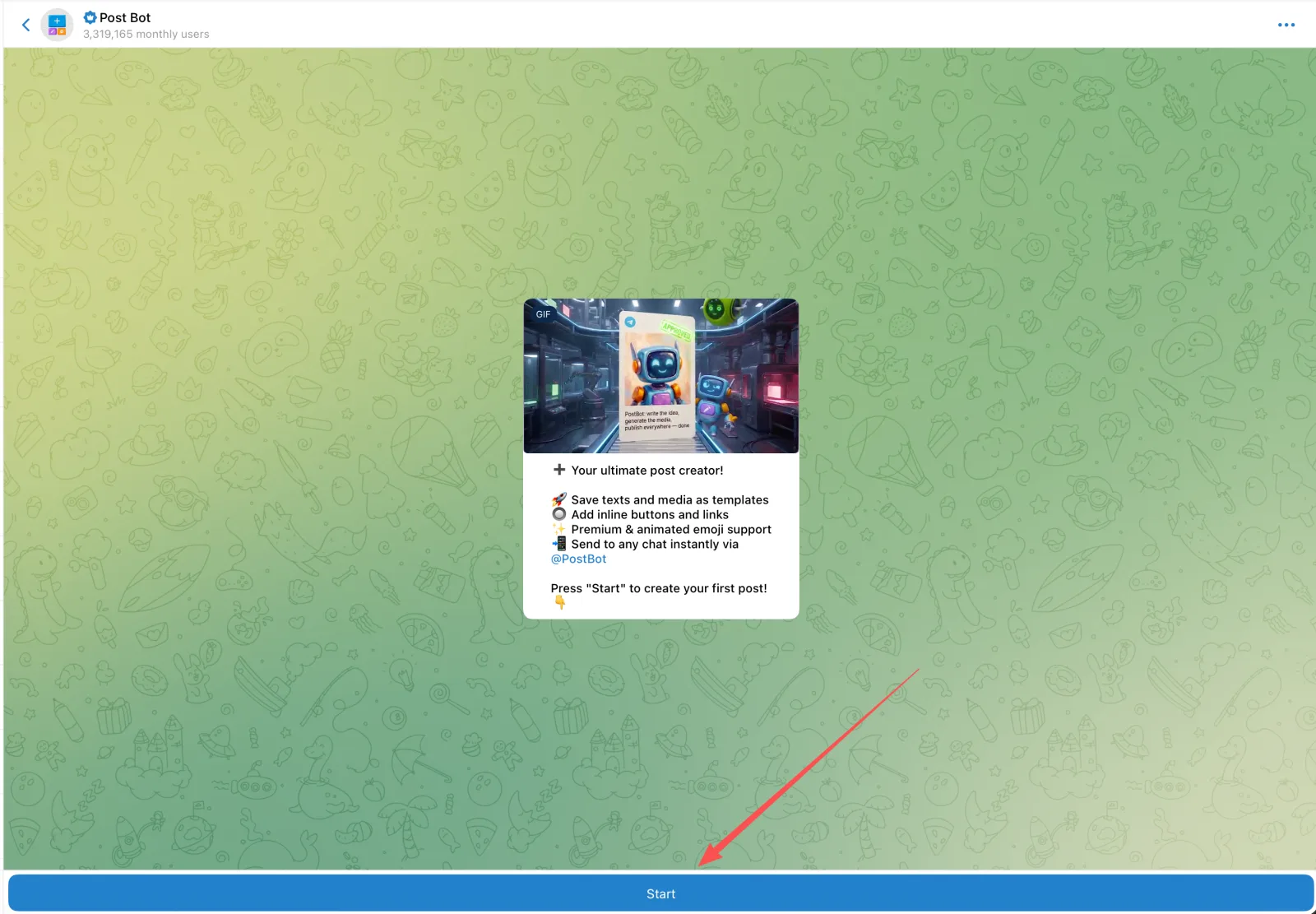
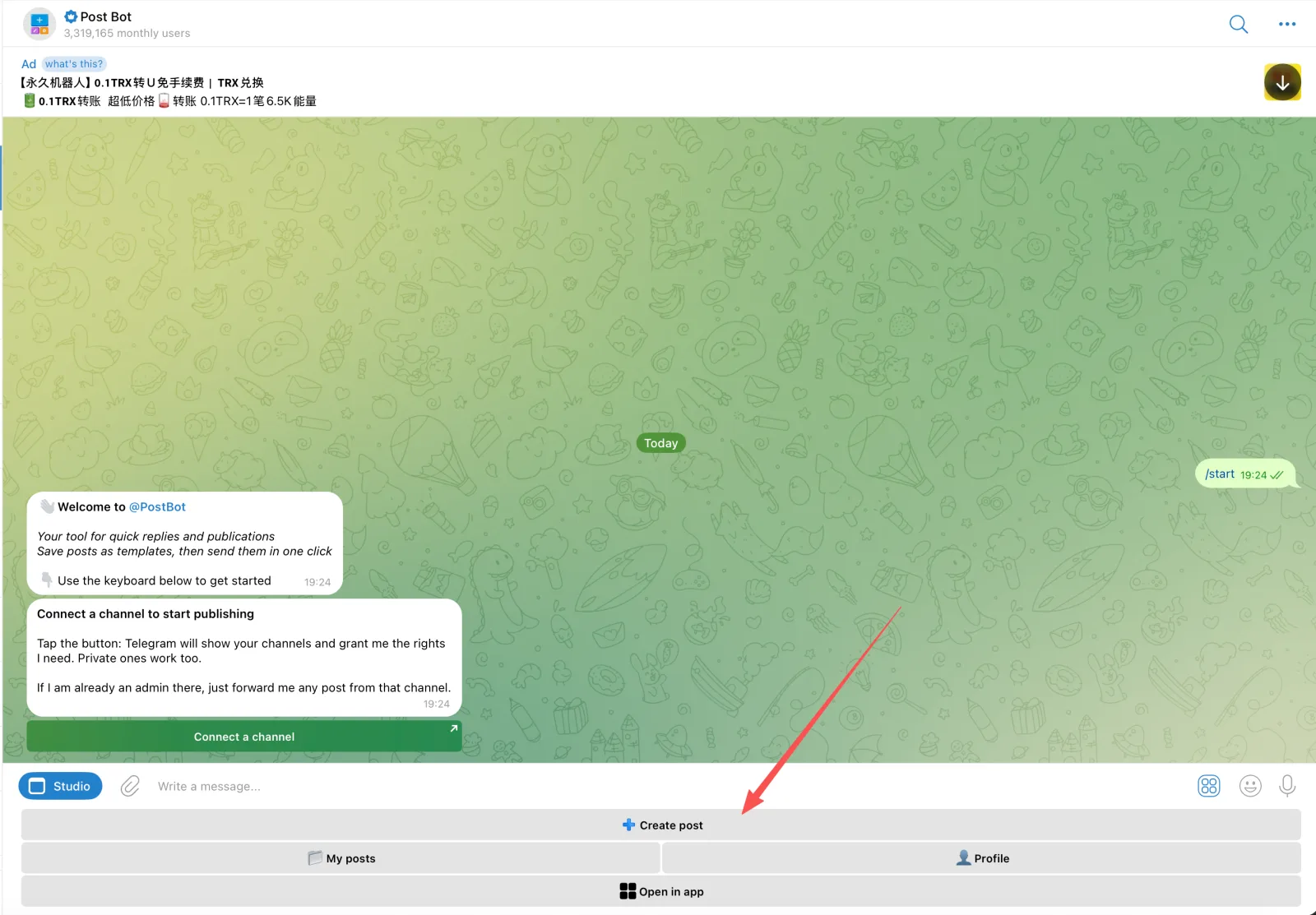
在 Telegram 中打开 @PostBot,先点击底部的 Start,再点击 Create post。
选择图片
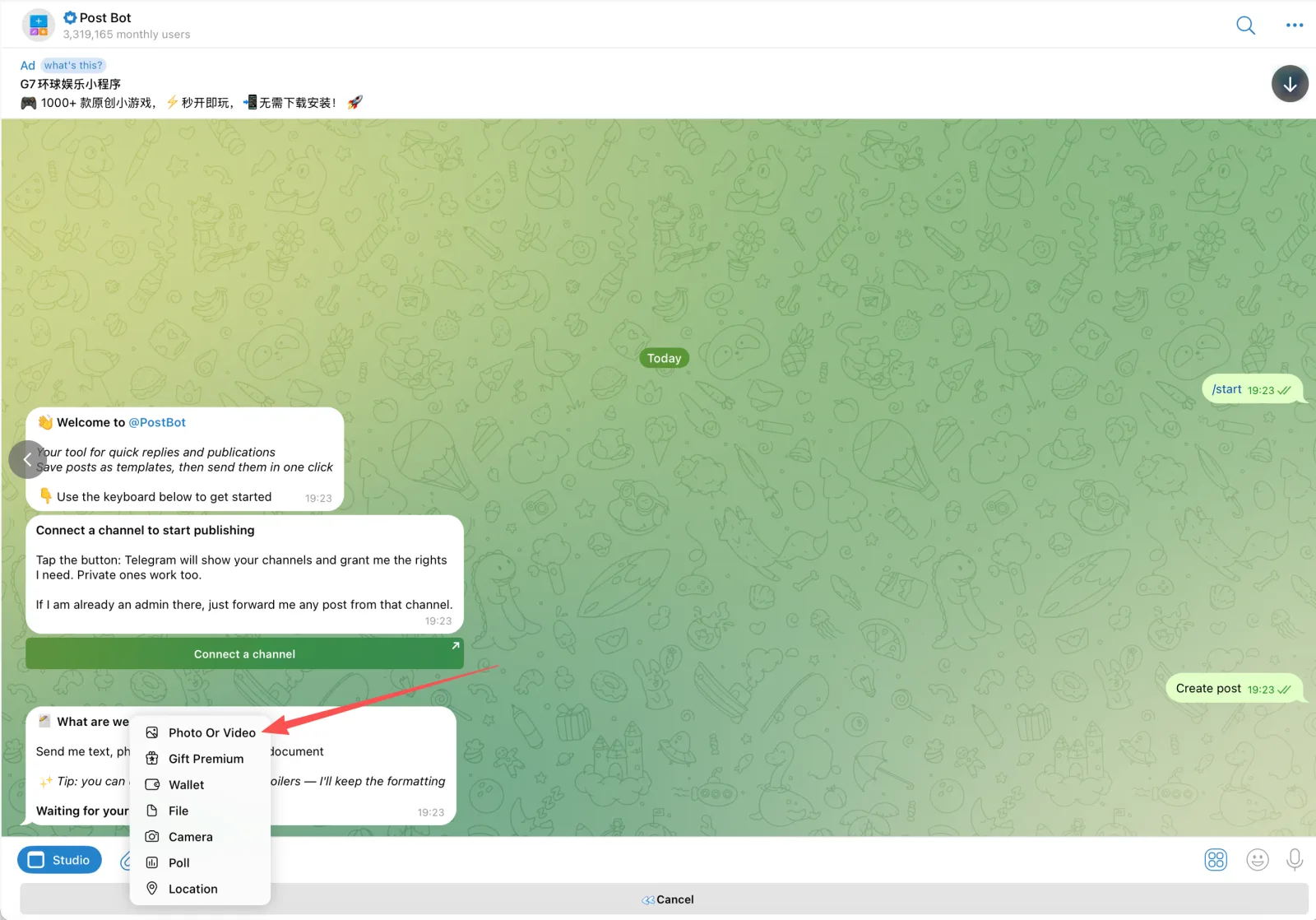
点击输入框旁边的附件按钮,选择 Photo Or Video,然后发送要放在帖子里的图片。
添加帖子文字
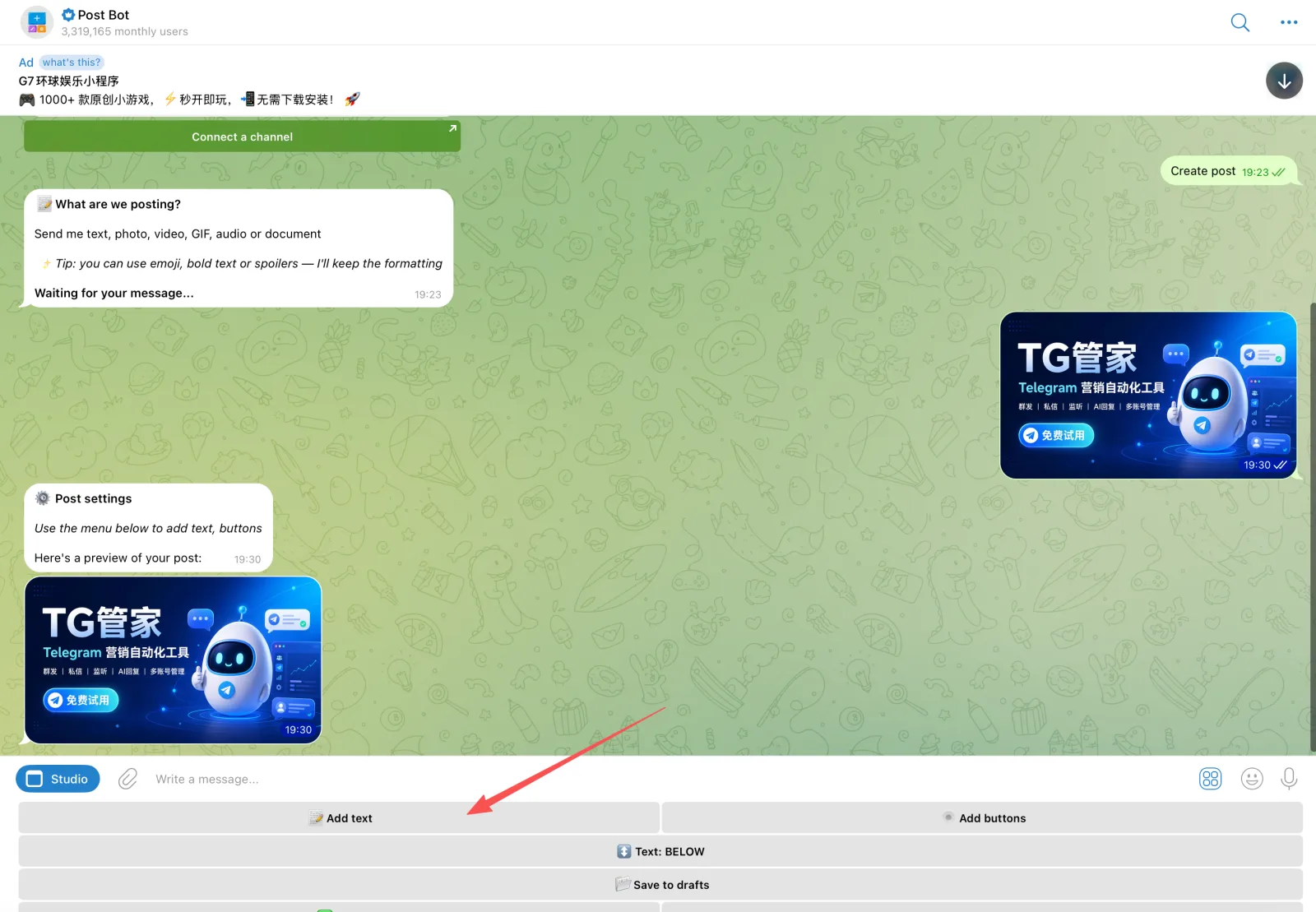
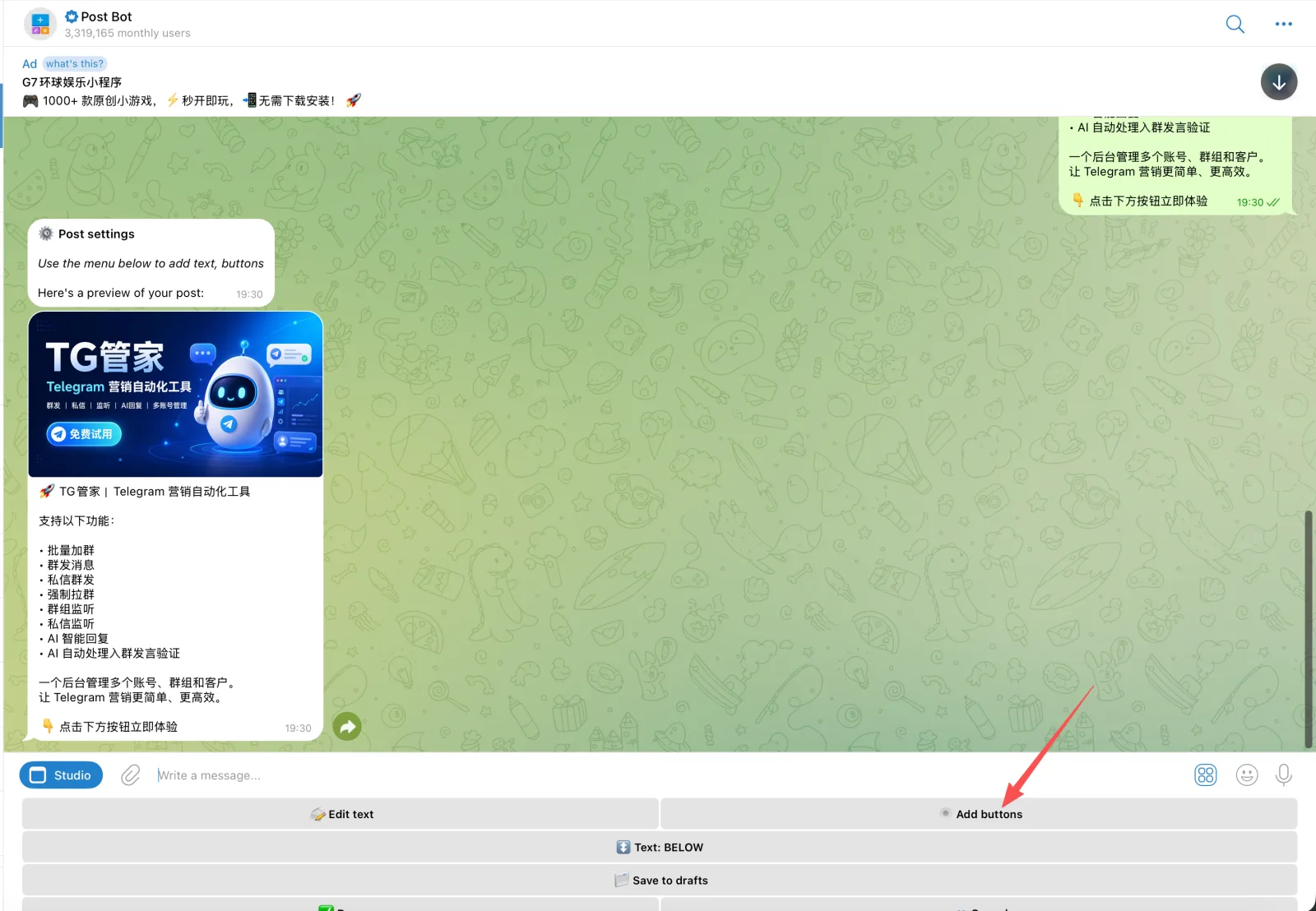
图片发送成功后点击 Add text,把标题、介绍和引导语发给机器人。发送后会回到帖子预览。
添加按钮文字和链接
点击 Add buttons,然后按“按钮文字 - 链接”的格式发送。链接需要带完整的 https://。
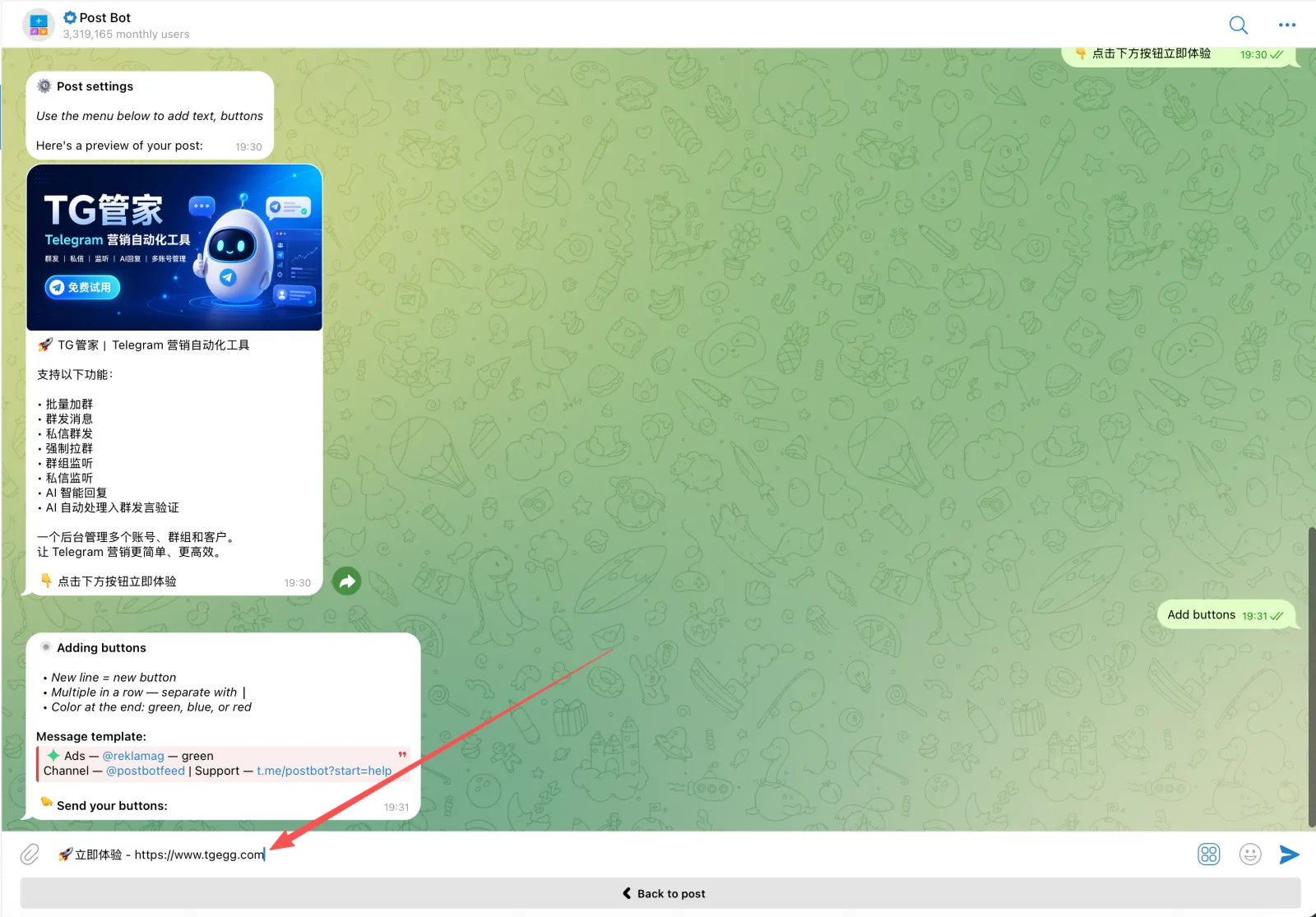
添加多个按钮:每一行代表一个新按钮。同一行需要多个按钮时,用竖线
| 分隔。确认预览并完成
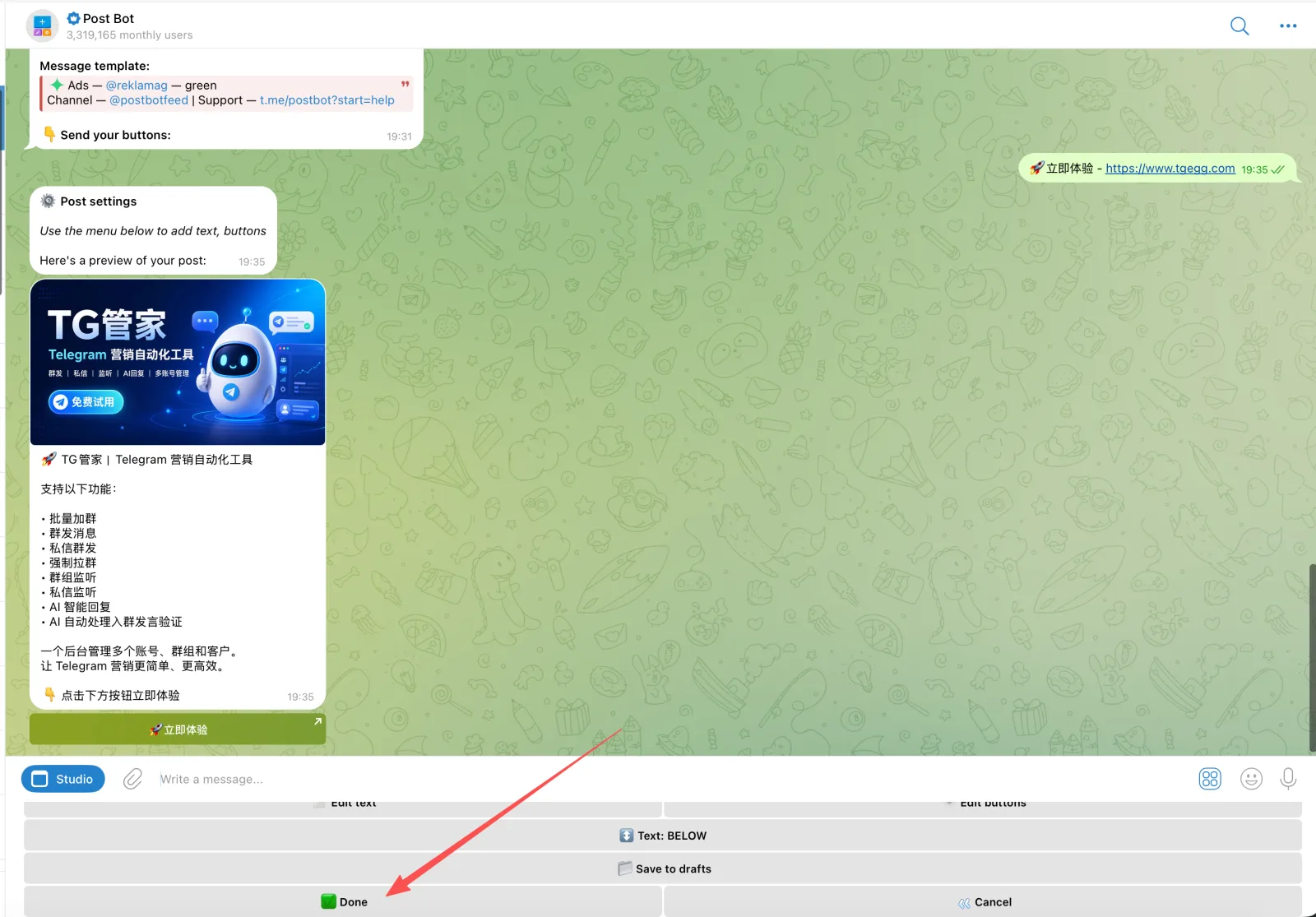
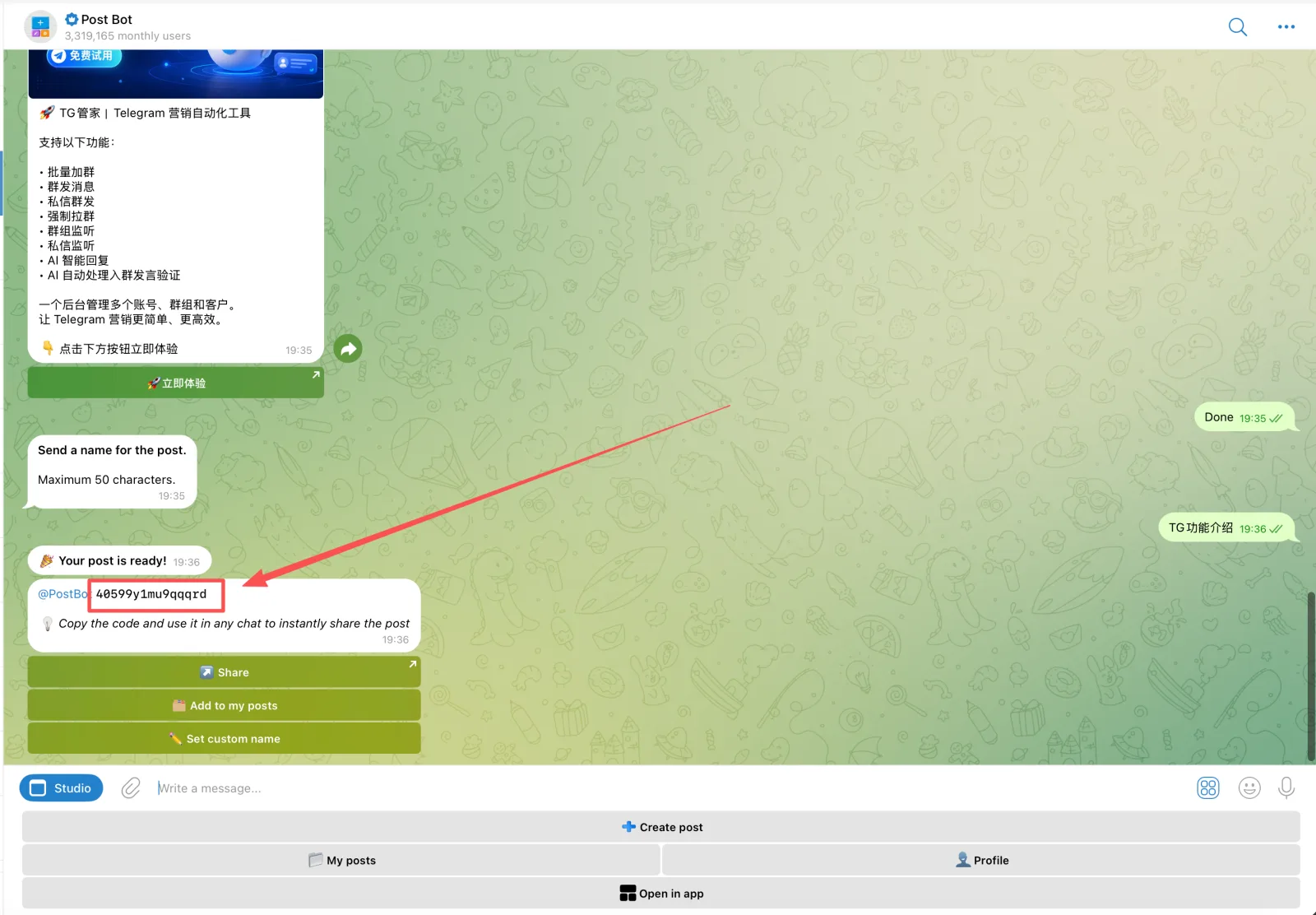
检查图片、文字和按钮都正确后,点击底部的 Done。如果需要修改,可先点 Edit text 或 Edit buttons。
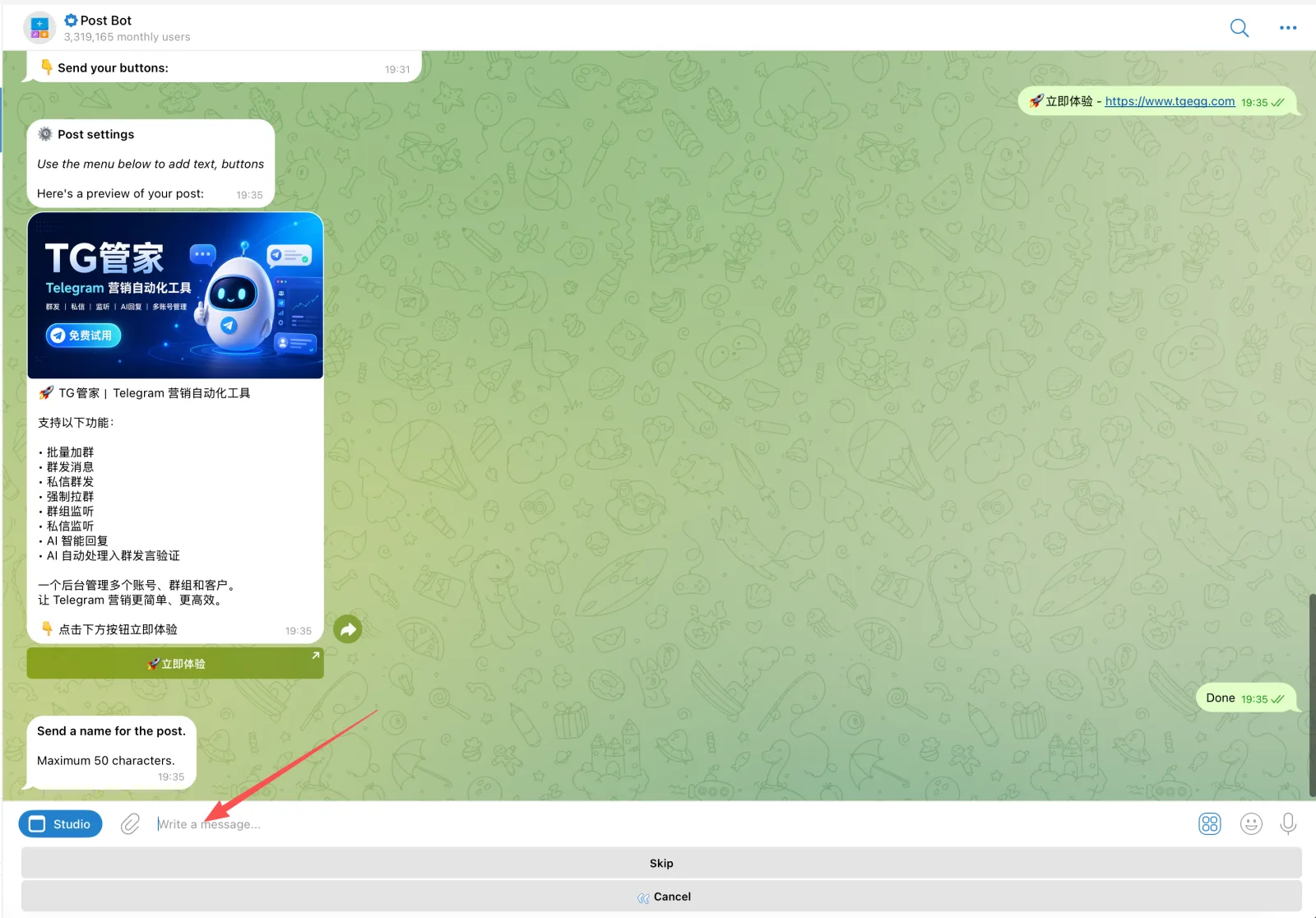
随便填写一个帖子名称
名称只用于你自己识别这条帖子。填写一个容易记住的名字即可,例如“产品介绍”或“9 月活动”。
复制代码到 TG 管家
帖子创建完成后,复制 @PostBot 后面的代码。回到 TG 管家新建群发消息任务,在“高级设置”中选择 PostBot,粘贴代码并保存。
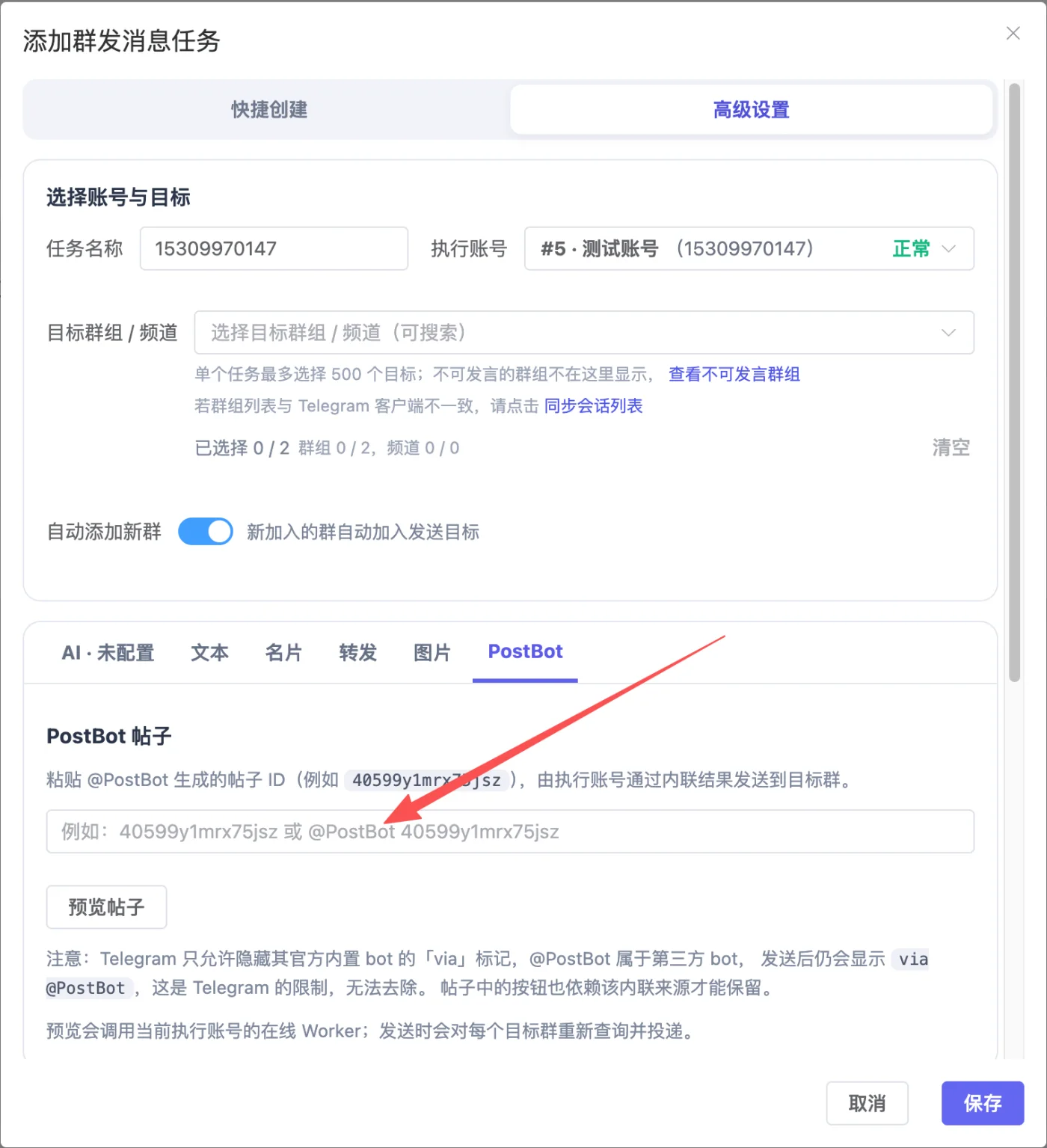
粘贴后建议先点“预览帖子”:确认内容能正常读取,再选择目标群组并保存任务。
常见问题
可以只复制代码,不复制 @PostBot 吗?
可以。TG 管家支持纯帖子代码,也支持 @PostBot 代码 的完整格式。
为什么发送后会显示 via @PostBot?
@PostBot 是第三方机器人。Telegram 不允许隐藏第三方机器人的 via 标记,这是平台限制,无法去除。
图片、文字或按钮写错了怎么办?
点击 Done 前,可以使用 Edit text 或 Edit buttons 修改。已经完成的帖子也可以回到 PostBot 的 My posts 中管理。